
Hướng dẫn cách kiểm tra độ chai pin laptop, máy tính cực đơn giản, bằng lệnh CMD

Th7
Chai pin là một vấn đề mà người dùng Laptop hay mắc phải và gây khó khăn khi sử dụng. Nếu bạn muốn kiểm tra laptop của mình có bị chai pin hay không thì tham khảo ngay cách kiểm tra pin laptop cực đơn giản tại nhà mà bằng lệnh CMD cực đơn giản THEO CÁCH SAU
Làm thế nào để test pin bằng cmd trên Windows?
1.Cách kiểm tra tuổi thọ pin cực đơn giản
Kiểm tra bằng Command Prompt
Không cần tải phần mềm về máy, bằng những bước đơn giản sau đây, bạn cũng có thể dễ dàng kiểm tra mức chai pin với độ chính xác cực kì cao.
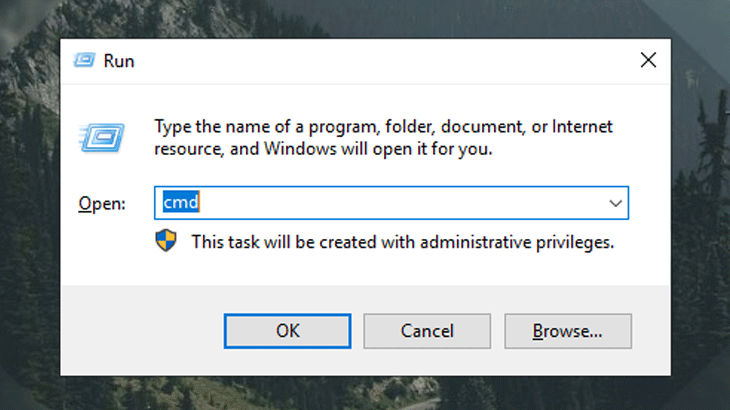
Bước 1: Ấn tổ hợp phím Window+R và gõ vào dòng lệnh “cmd” để mở cửa sổ Command Prompt.
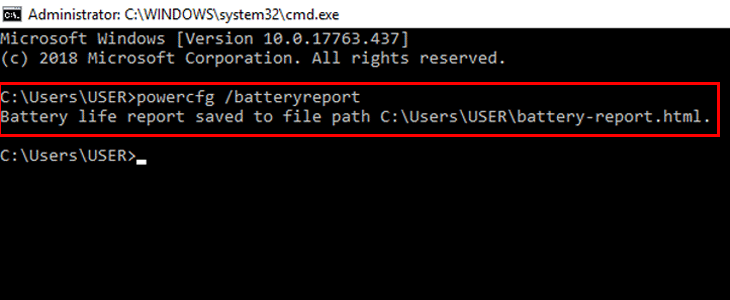
Bước 2: Trong giao diện Command Prompt, nhập tiếp lệnh powercfg /batteryreport (người dùng có thể copy dòng lệnh này) và nhấn Enter. Kết quả thu được sẽ như ảnh bên dưới:
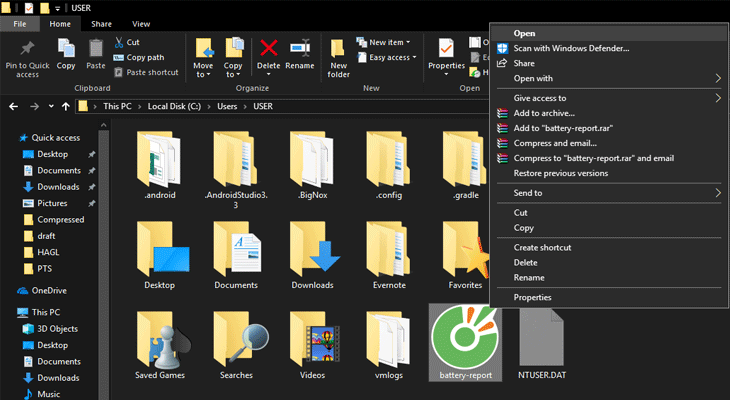
Bước 3: Tìm đến địa chỉ đã được thông báo và mở tệp battery-report.html. Thông thường tệp này sẽ được lưu vào địa chỉ C:\User\[Tên người dùng].
Bước 4: Trong trang Battery report hiện ra, tìm danh mục Installed batteries. Trong đó DESIGN CAPACITY là dung lượng pin mà nhà sản xuất đưa ra, còn FULL CHARGE CAPACITY là dung lượng pin thực tế sau khi đã sạc pin đầy đủ.
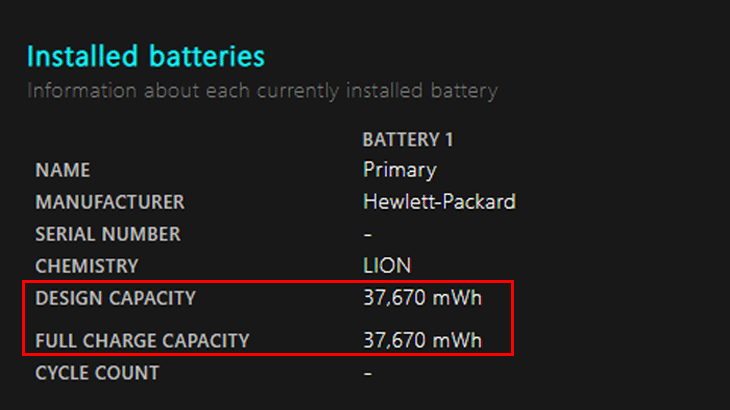
Tỉ lệ chênh lệch giữa hai chỉ số này cho biết mức độ chai pin laptop của bạn. Thông thường, nếu hiệu số này quá cao (~ hơn 10.000 mWh) thì khuyến khích bạn nên đi thay pin để đảm bảo hiệu suất làm việc.



